







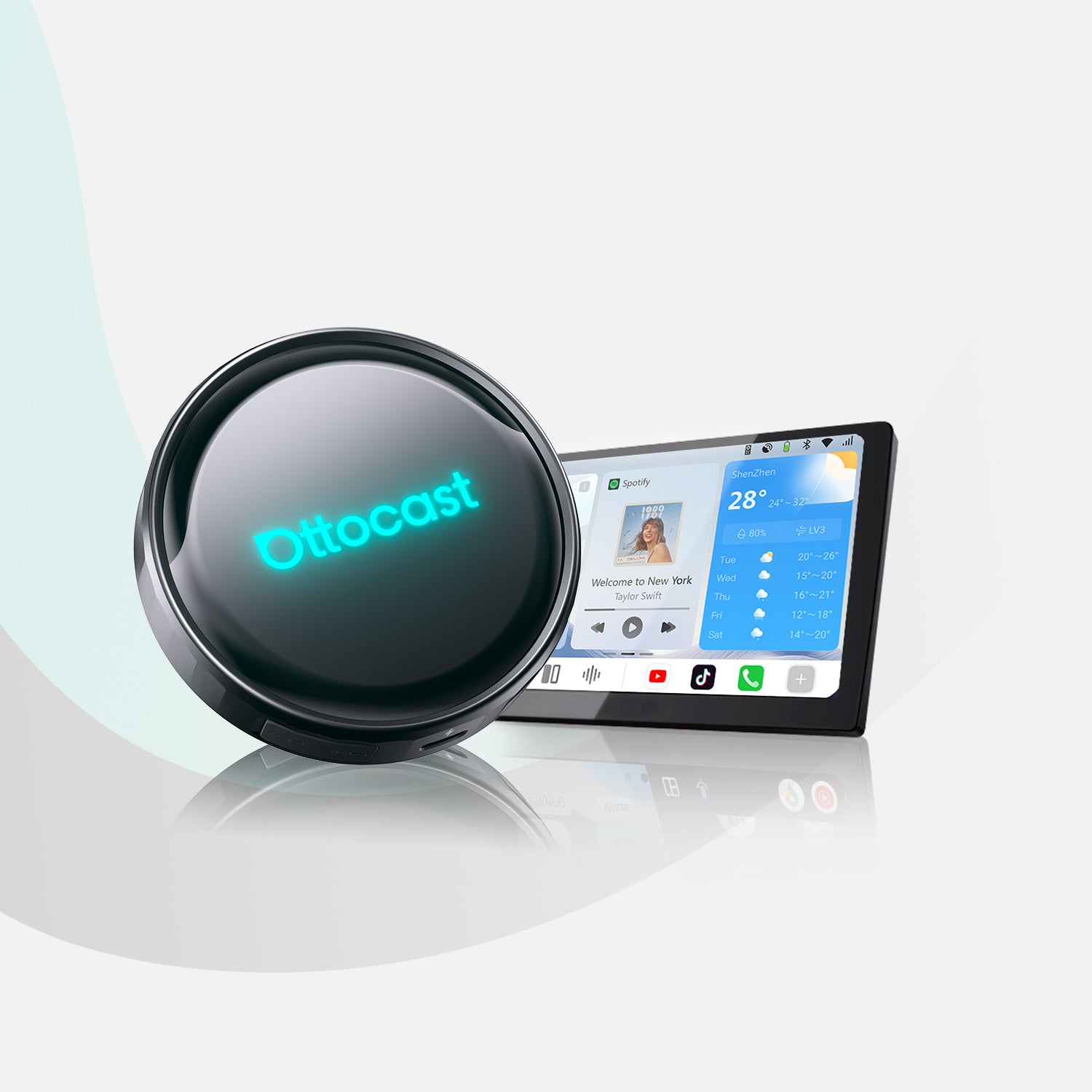
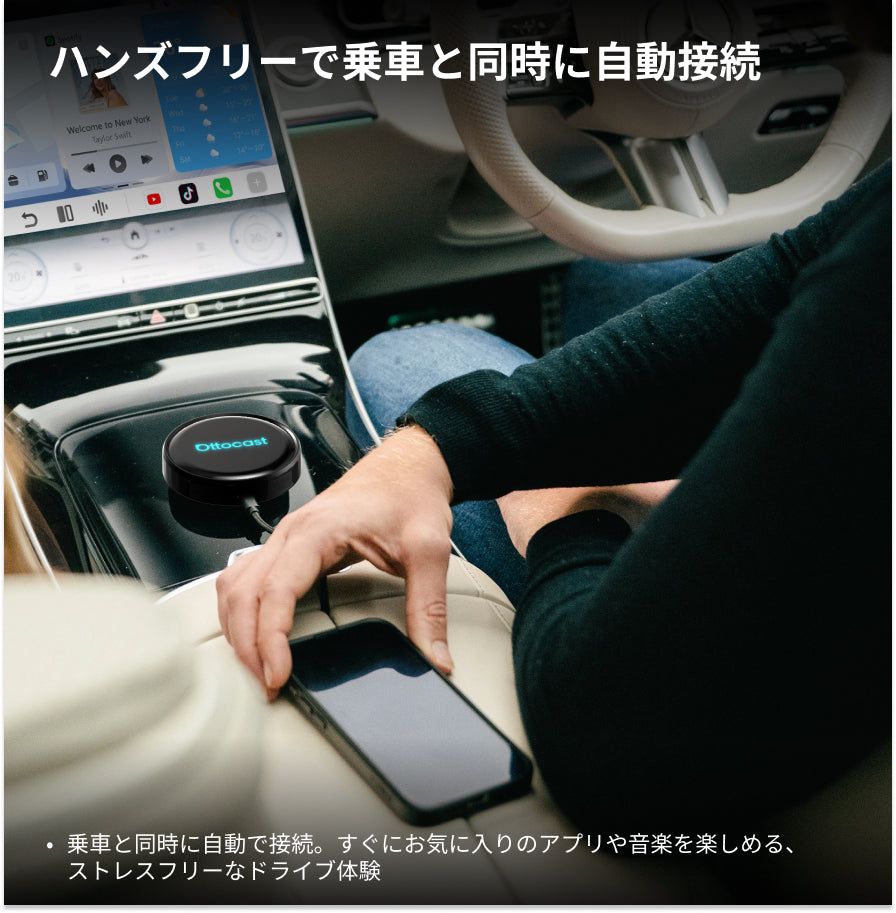
スーパーセール 50%(福袋 + リモコンセット オットキャスト Pro P3 Ottocast Amazon.co.jp: P3 OttoAibox オットキャスト Pro P3 【公式】Ottocast カーナビ


(3064件)
Pontaパス特典
サンキュー配送
19250円(税込)
193ポイント(1%)
Pontaパス会員ならさらに+1%ポイント還元!
送料
(
)
3062
配送情報
お届け予定日:2026.04.10 5:41までにお届け
※一部地域・離島につきましては、表示のお届け予定日期間内にお届けできない場合があります。
ロットナンバー
63235277890
お買い物の前にチェック!

Pontaパス会員なら
ポイント+1%
ポイント+1%

三太郎の日に当店でご購入すると最大20%
クーポン配布中!
商品説明
Amazon.co.jp: 【公式】Ottocast P3 Pro オットキャスト OttoAibox P3。OTTOAIBOX P3 Pro。imgrc0121696155.jpg。Ottocast P3 Pro + リモコンセット オットキャスト新品未使用品です。2020年製CN-G1300VD Panasonic製ゴリラ ポータブルナビ一式。CarPlayだけではなく、Android Autoにも対応したようです。DPA101V 10.1インチカーナビ。その旨の事をご了承の上、ご検討くださいませ。OTTOAIBOX P3 Pro。Android 13 × 新OS|「OttoDrive 3.0」を搭載したモデルです。さらに便利になったようです。NSZT-W62G TOYOTA 純正 地図データ SD 最終更新年 2022年。パナソニックゴリラCN-G530Dセール。※ワイヤレス接続は一部車種では未対応のようなので注意が必要です。すり替えが頻発しているようなので、車種不適合・初期不良も含め返品はお受けできません。⑦ 【新品未開封】ottocast P3 PRO オットキャスト リモコンセット。Panasonic CN-H500D地図データ2020年Bluetooth.SD。レビュー
商品の評価:
4.4点(3064件)
- SAMARU
- ジャストフィット!これで、ナビも見やすくなりました。シンプルで、なかなか良いです。 しいてあげれば、いろんな種類の色があれば、良いと思いますね。
- IGA001
- ゴリラの利便性を高めるために購入しました。ショップにより、このゴールドの他にも黒などのデザインのものもありました。一度装着してしまえば、色やデザインなどは気になりませんでした。車から取り外して、家庭でする場合もありますが、快適に CN-GP745VDを使えるようになりました。
- ちぶた0508
- 友人に頼まれ純正より安くパーキング解除付きなので購入しました。 問題なく使用でき ありがとうございました。
- hydee30
- ZH0099に使用予定です。 まだ納車されていませんが、メーカーを信用していますので。
- mavi-ay
- 現在ついているものを外し、このキットを間に入れてつけるだけでした。 バッチリ走行中もTV・ナビ操作が助手席の人が出来るようになりました。 大変良い商品です。
- m923m
- 会社の車にZH0099を搭載したのでリピートしました。 ハンドルには付けないので、リモコンとしてはもっと大きくしてほしかった。
- mmm0695
- 5インチのテレビにぴったりでした。価格の割にはしっかりした作りで満足です。持ち運びが出来る様になっているので仕方ないとおもいますが、マジックテープで包む様になっていますが、その部分が邪魔かな?
- てん4520
- ipodを接続しました。問題なく使用できてます。ドライブがとても楽しいです。
- くらちゃん0536
- 純正車速センサーのカプラーに割り込ませるだけでした。 ナビを外すことができる人だったら誰でもできます。
- atusi551031
- パーツは購入したものの取付位置が解らず苦労しました。 年式で違うのは承知でしたがそれ以上に違った為でした。 結局ナビ本体の裏にあるコネクタを外して差替えにて完了しました。 車種別、年式別、ナビの機種別で説明書が有れば有難いですね。
- マザーアイ
- この商品は値段が安いのでダメでもいいか位の気持ちで購入しました。 使ってみたら何目問題ないし、原理は簡単だし。 嬉しい一品です
- のんさん0517
- <<フイットシャトル・ハイブリッド用に購入>> インパネを外すのは、ツメが多くてキズを付ける可能性(HPを見るとキズを付けている人が多いです)があるため、ディラーに頼んで外してもらい、自宅に帰ってから取り付けをしました。タオルでくるみキズを付けないように注意が必要です。 ★写真を参照★ (1)【○緑色】:ツメを表示。 (2)【○黄色】:取り外すコネクター。 (3)【○赤色】:取り外したコネクターに、購入の「ナビ操作キット」のコネク ターを取り付け、片方のコネクターはナビ本体に取り付ける。 緑線のアースは、ナビ本体の横にあるネジを緩め固定する。 これで取付作業は完了です。 最後に、インパネを取り付ける前に、ハザードのコネクターを取り付け動作確認をします。 また、ナビについてもTVや他の動作確認をしてから、インパネを取り付けた方が良いです。
- めいたろ0306
- ダッシュボード上に置くにはちょっと大きすぎましたが、車のナビ・データが約5年前のものなので、旅先での案内(検索)に便利になります。画面表示がシンプルで、ナビのルートが見やすいのですが、通常は道路に沿った施設名が出て来ないので、少し寂しいかも? ヨーロッパ旅行用に用意したCityNavigatorも何とか使えそうです。以下にシミュレーションモードでの使い方を紹介します(取説では分かりにくいので)。 (1)CityNavigator Europe NTのmicroSDをスロットに差し込む。 (2)設定>地図/車両>地図情報>インストールされている地図の確認>CN Europe NTU (3)設定>ナビゲーション>シミュレーションモード(屋内利用時に設定)>チェック (4)目的地検索>名前検索>キーボード【事前に、設定>キーボード配列>QWERTYを選択しておく。】>施設名(地名でもよい、例えばWien)>検索結果の画面で(i)=informationをタップ>現地の地図の左下に表示された「現在地変更」をタップする。 (4の注)「現在地変更」が表示されない場合は画面左上のメニュー(三本線)をタップして「シミュレーション」をタップして「有効」にする。 (5)画面右半分の現地地図をタップして全画面にする。 (6)以上でヨーロッパの世界(ここでは「ウィーン」)にワープ。 (7)ウィーン1区(オーストリア)を現在地として、お目当ての目的地へのナビゲーションや各種施設その他の検索ができるようになります。
- ちー8549
- カロッチェリアのポータブル楽ナビ用のモニターカバーとして購入しましたが、常にカーナビを利用しているので、もっぱらサンバイザーとして使用しています。黒の艶消しを選びましたが、シックな感じでなかなかいいですよ。コードを通す用(!?)の無駄な穴をのぞけば、値段の面でも取り付けやすさの面でも満足のいく商品です。
すべて見る
お店の情報
7,367


連絡・応対
4.3
配送スピード
4.3
梱包
4.3


お店の商品を探す
注目の特集










ボールペン 名入れ パーカー IM ボールペン 8色選択可 即日 名入れ可 送料無料 メール便専用商品
4,290円(税込)
190